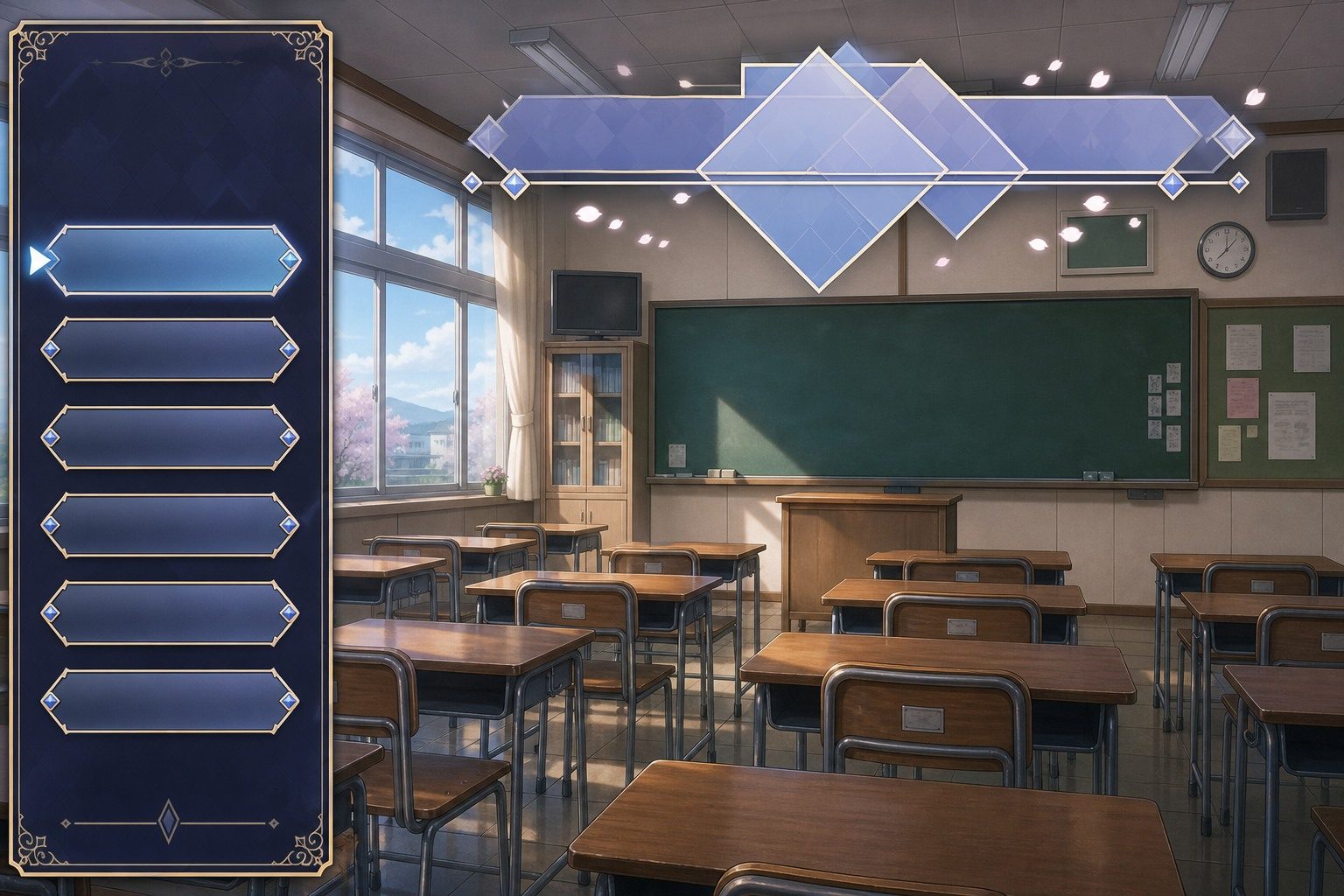
开始流程前,先确认当前使用的是PC端还是安卓端,并检查游戏是否可以正常启动。进入标题界面后,建议依次查看菜单、设置、存档与读档功能,确认文本框和操作按钮显示正常。PC端可留意运行路径、窗口比例和鼠标点击位置;安卓端则应检查横屏显示、触控区域以及系统浮窗或输入法是否遮挡界面。遇到启动或显示异常时,先排查设备环境,不要立即认定是路线卡住。
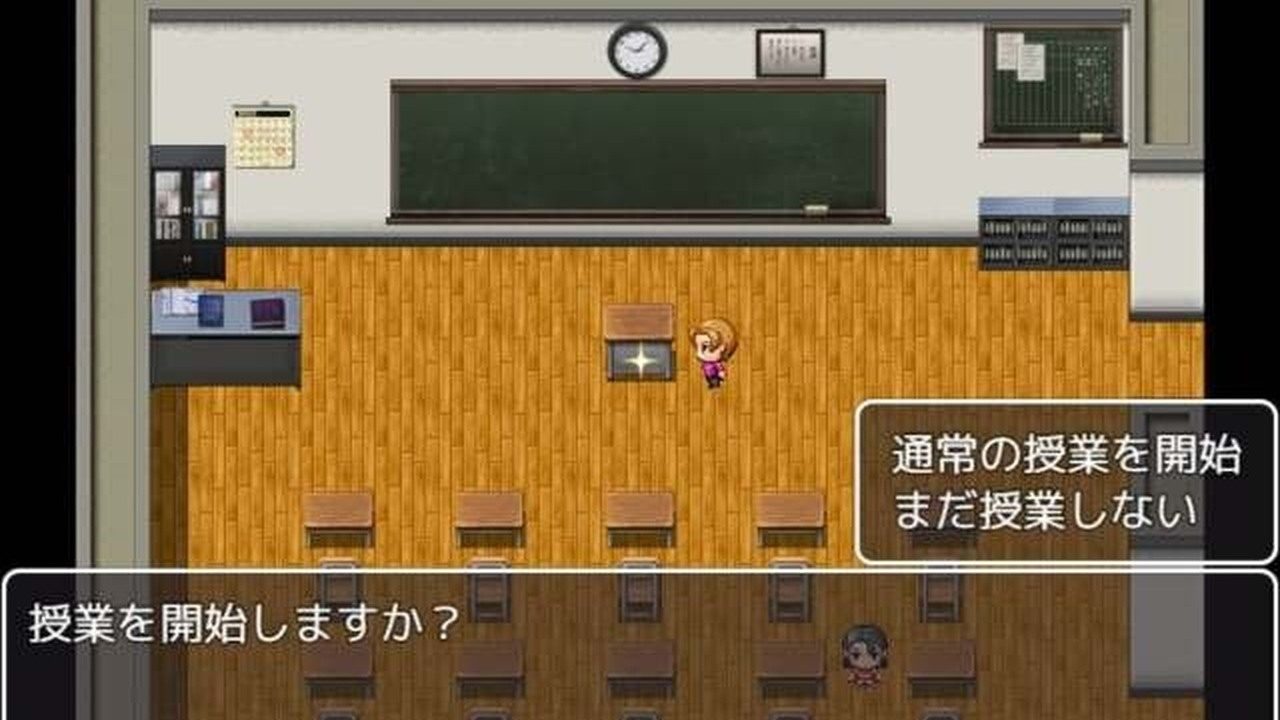
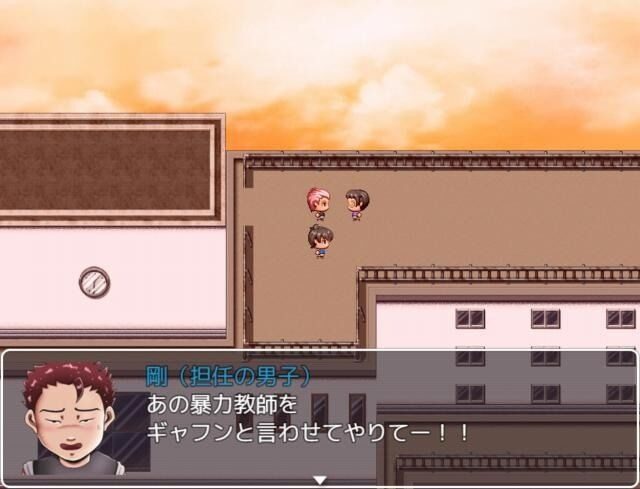
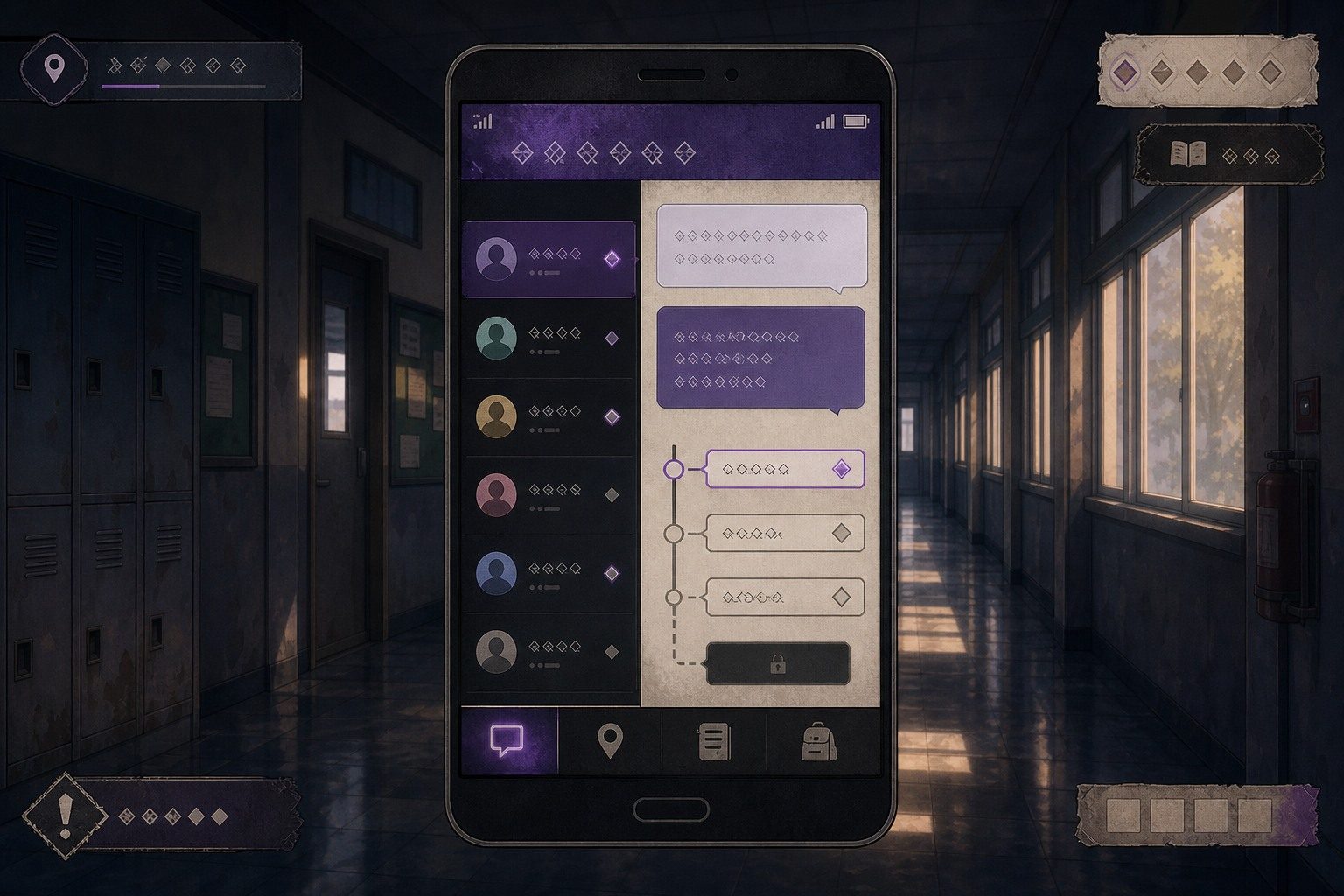
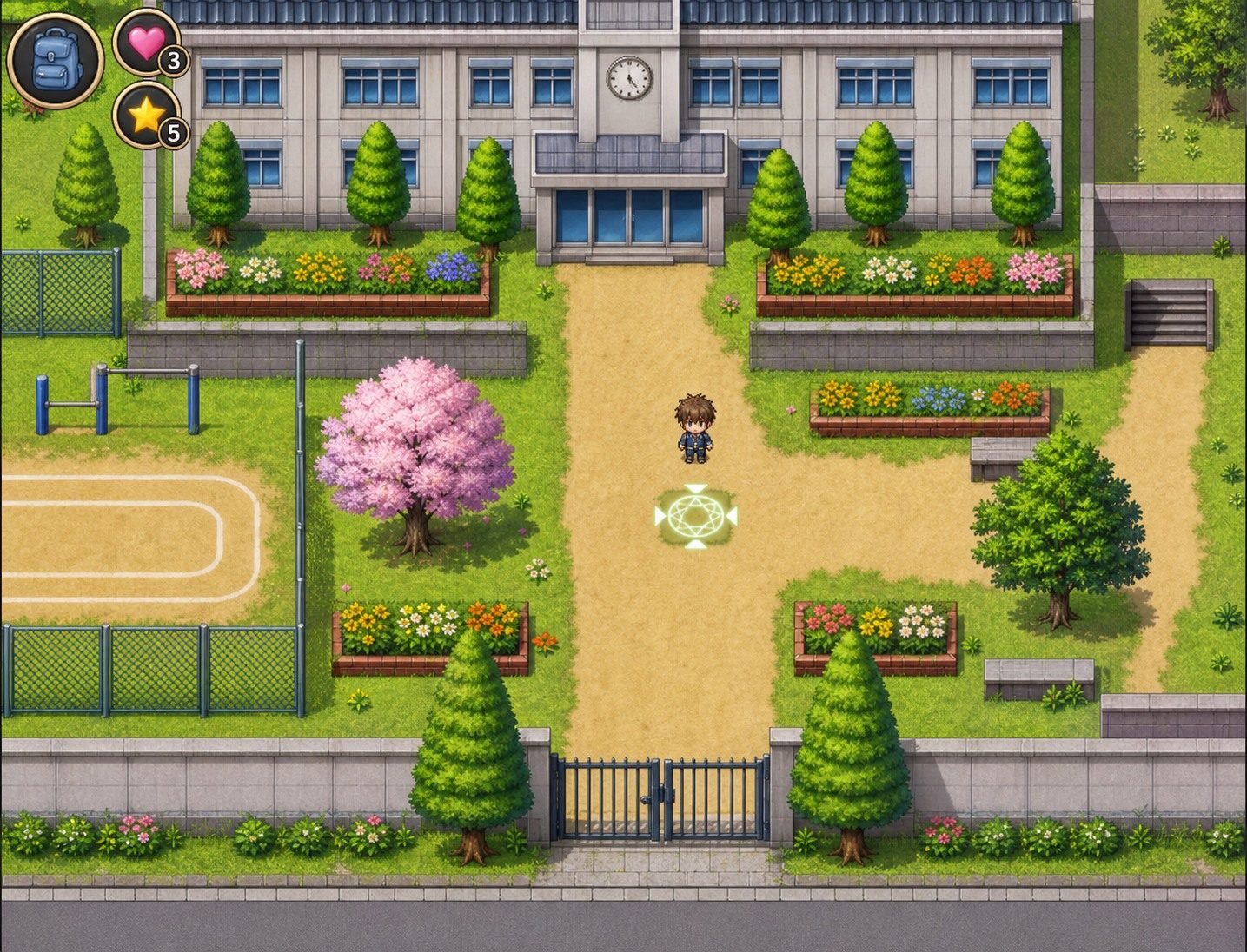
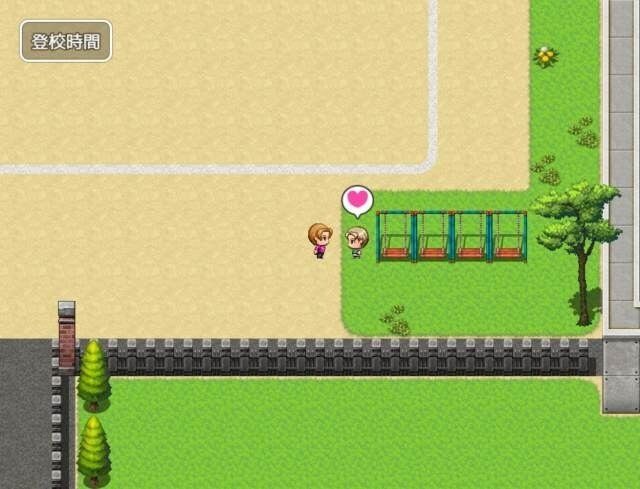
本作的主要推进方式是校园地图探索。走廊承担场景连接作用,教室通常与课堂提示或剧情节点相关,庭院及外部路径则用于移动和检查新的地点提示。进入场景后,先观察地图出口、角色位置和界面标记,再尝试与当前地点相关的互动。若出现手机消息或菜单提示,可以先查看内容,再回到地图寻找对应位置。
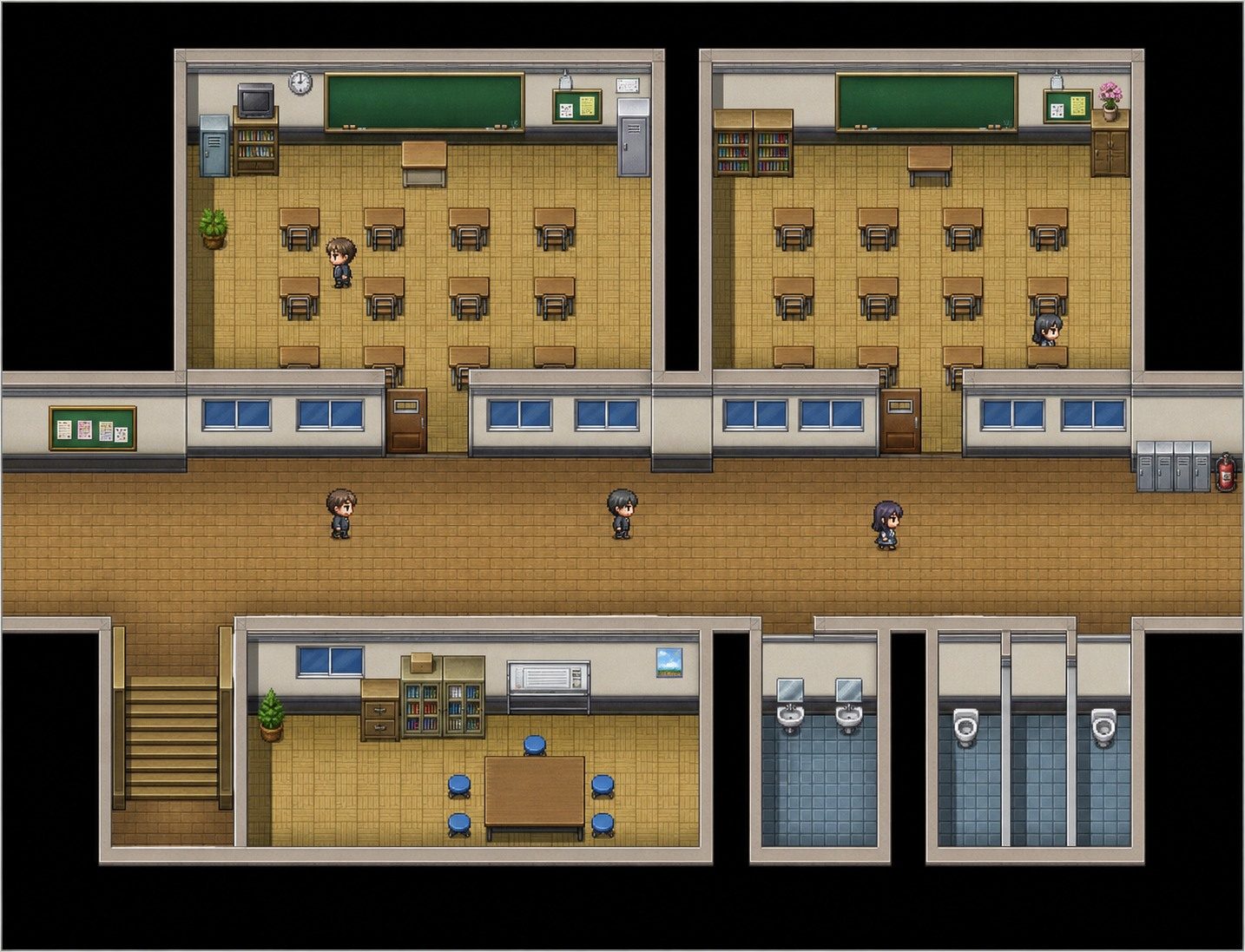
流程没有战斗和等级成长,因此遇到停滞时,优先检查地点、前置对话和消息提示是否齐全。某个事件没有出现,可以按以下顺序排查:先回到教室确认是否遗漏课堂相关提示;再到走廊或庭院查看是否有新的移动入口;最后检查手机菜单是否出现未读信息。完成检查后重新进入目标地点,有时即可确认路线是否继续。
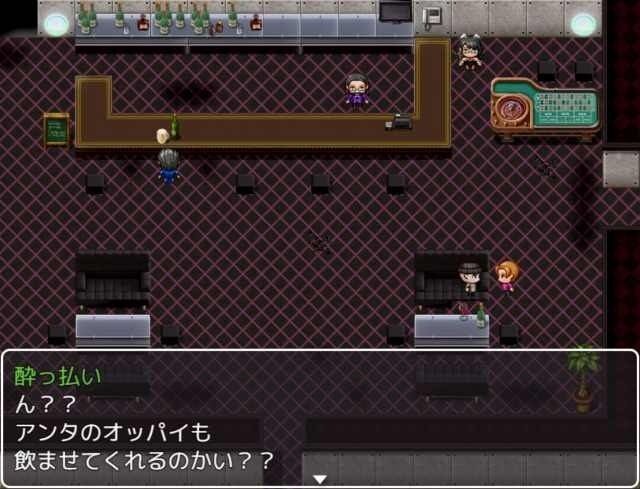
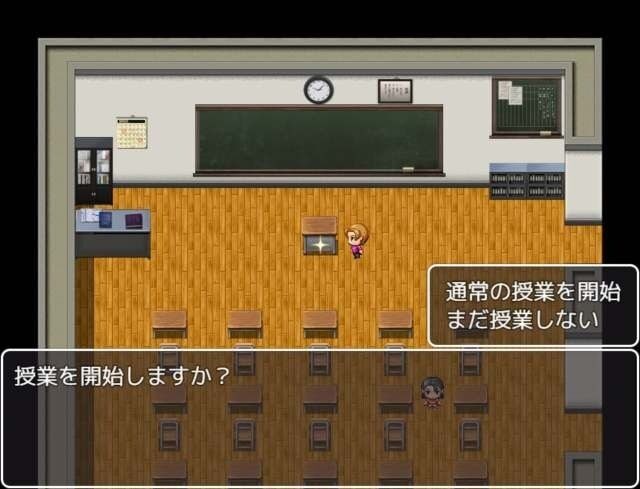
教室节点建议单独记录。进入教室后,留意课堂提示、人物站位和对话内容是否发生变化。如果只有常规对话,可以返回走廊,再尝试切换到相邻地点。庭院和外部地图则适合检查移动提示与出口;若反复进入后没有变化,可先返回教室或手机菜单确认前置内容。夜间地图出现时,注意区分它是新区域,还是同一地点的时间变化,并在切换前保存进度。
存档最好分阶段管理:开始新一段路线前保存一次,进入重要地点前再保存一次,确认提示更新后保留一个新的进度。不要只覆盖唯一存档,尤其是在尝试不同地点或重新检查事件时。安卓端如果需要切出游戏,建议先手动保存;PC端也可以在切换窗口或调整显示设置前留存当前进度。这样即使出现意外退出,也能从最近的稳定节点继续。
PC与安卓端的操作体验可能不同。PC端适合使用鼠标和键盘查看界面,遇到点击无响应时,可检查窗口比例、运行权限和文件解压位置。安卓端若按钮位置不准确,可先返回标题界面重新进入,并确认横屏状态和系统显示缩放;如果文本框遮住提示,尝试调整显示设置后再观察。不同设备的表现不一定相同,排查时一次只调整一个设置,便于判断原因。
由于资料标注为AI汉化版,文本可能出现换行异常、个别语句不够通顺或提示位置不清晰的情况。遇到这种现象,可以回到上一个稳定存档,重新进入同一场景并对照界面变化;如果只是文字显示差异,不必直接判断为路线错误。保留原始安装文件和多个存档节点,也能减少重复操作带来的进度损失。
建议用简短、安全的节点名称整理流程,例如“教室提示已查看”“庭院出口已确认”“手机菜单有新消息”“场景切换完成”。记录时同时注明平台和当前地点,之后便于回溯。若要进一步补全路线,可将教室、走廊、庭院和手机菜单分开记录,并在每次出现新提示后保存一次。按地点逐项排查,比在同一个场景反复尝试更清晰,也更容易分辨是路线条件、存档进度还是设备操作造成的问题。